Baiklah teman-teman kali ini saya akan berbagi satu aplikasi yang hukumnya bisa di bilang wajib bagi pengguna pc seperti teman-teman sekalian, nama yaitu aplikasi WinRAR.
bagi teman-teman yang belum tau apa itu aplikasi WinRAR, saya akan menjelaskannya sedikit apa sih itu apalikasi WinRAR?
aplikasi WinRAR biasanya digunakan untuk menggabungkan file atau sering disebut dengan mengompres file dalam format .rar atau .zip dan digunakan juga untuk mengestark file.
fungsi dari aplikasi winrar ini adalah sebagai berikut :
1. menggabungkan file yang berserakan di pc teman-teman.
2. mengompress file, fungsinya agar ukuran file lebih kecil.
3. mengestak file, baik file itu dalam bentuk format RAR, ZIP, 7Zip, ACE, ARJ, BZ2, CAB, GZip, ISO, JAR, LZH, TAR, UUE, XZ, dan Z.
4. melindungi file teman-teman dari serangan yang namanya virus.
5. bisa digunakan untuk mengamankan file teman-teman dari jangkauan user-user lain denga cara memasukan password pada filenya.
6. pastinya aplikasi ini gratis lowh.
sekian dulu saya menjelaskan kegunaan dan fungsi aplikasi WinRAR. dan bagi teman-teman yang ingin mendownload aplikasi winrar bisa mengklik gambar atau link download dibawah ini.

mungkin sekian dulu postingan saya tentang mendownload aplikasi winrar, bagi teman-teman jangan lupa sering-sering berkunjung diblog dena rock city dan jika masih banyak kekurangan dari postingan saya tolong teman-teman memberikan saran kepada saya agar tulisan saya kedepannya bisa lebih baik dari sekarang di kolom komentar dibawah ini.
dan kunjungi pula link di bawah ini yang berkaitan dengan aplikasi winrar
dan kunjungi pula link di bawah ini yang berkaitan dengan aplikasi winrar
dalam pertemuan kita kali ini saya ingin membahas bagaiman cara-cara atau langkah-langka menginstal aplikasi WinRAR.
2. double klik aplikasi winrarnya yang berformat .EXE, sehingga muncul tampilan seperti gambar di bawah ini.
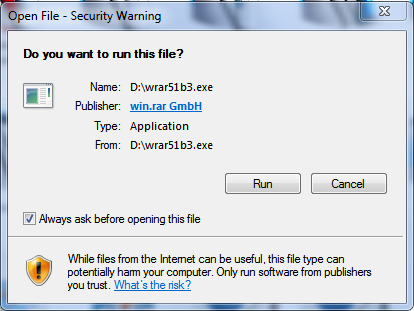 3. beri centang pada always ask before opening this file dan terus klik Run, tunggu muncul tampilan seperti gambar dibawah ini.
 4. klik instal dan tunggu sampai muncul tampilan di bawah ini.
 5. beri cetang semua pada assiciate WinRAR with dengan cara klik Select all, dan beri centang add WinRAR to Desktop dan Start Menu jika teman-teman ingin memunculkan icon WinRAR di Desktop dan Start Menu. terus tunggu hingga muncul tampilan seperti gambar di bawah ini.
 6. langkah terakhir, teman-teman tinggal klik Done saja, maka dengan otomatis aplikasi winrarnya sudah terinstal di PC teman-teman.
sekian dulu postingan saya kali ini tentang cara mengistal aplikasi winrar dan jika ada langka-langkah yang kurang jelas tentang cara instal aplikasi WinRAR di atas bisa teman-teman tanyakan di bawah kolom komentar.
dan jangan lupa juga untuk membaca portingan saya yang berkaitan denga aplikasi winrar di bawah ini
download aplikasi winrar
cara menggunakan aplikasi winrar
Adapun langkah-langkah menginstal aplikasi winrar sebagai berikut
1. siapkan aplikasi winrarnya, nah kalau teman-teman belum punya aplikasi winrarnya bisa teman-teman download di sini2. double klik aplikasi winrarnya yang berformat .EXE, sehingga muncul tampilan seperti gambar di bawah ini.
sekian dulu postingan saya kali ini tentang cara mengistal aplikasi winrar dan jika ada langka-langkah yang kurang jelas tentang cara instal aplikasi WinRAR di atas bisa teman-teman tanyakan di bawah kolom komentar.
dan jangan lupa juga untuk membaca portingan saya yang berkaitan denga aplikasi winrar di bawah ini
download aplikasi winrar
cara menggunakan aplikasi winrar
Oke teman-teman, jika teman-teman belum tahu cara mengistal
Video Converter Factory bisa mengeikuti langkah-langkah menginstal video
converter factory di bawah ini :
1. Siapkan software atau aplikasi Video Converter
Factory, kalau teman-teman belum punya aplikasinya bisa di download DI SINI
2. Double klik software Video Converter Factory nya, sehingga muncul tampilan seperti gambar di bawah ini

3. klik NEXT, tunggu muncul langkah selanjutnya seperti gambar di bawah ini


tapi saran saya teman-teman klik Next saja. setelah itu tunggu muncul tampilan seperti gambar di bawah ini


9. jika teman-teman ingin langsung menggunakan aplikasi video converter
factory nya, tinggal beri centang launch video converter factory,
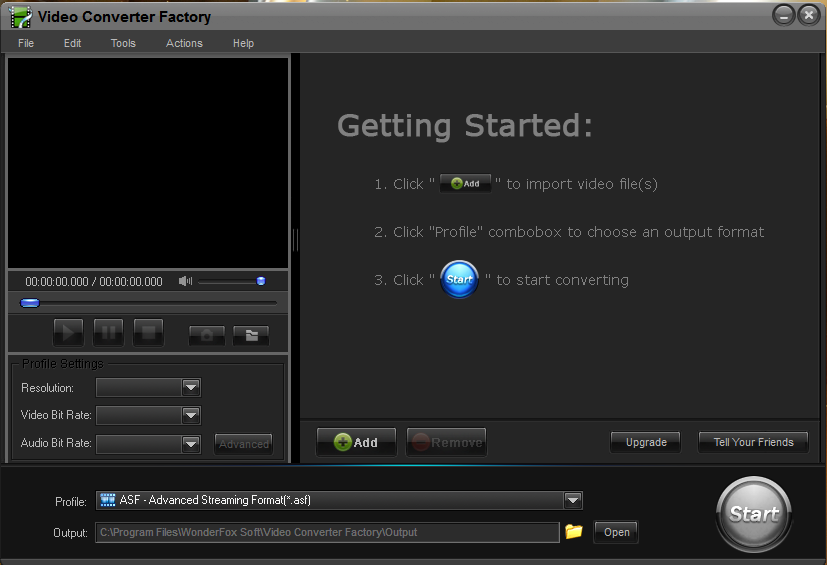
selanjutnya klik Finish. terus akan muncul aplikasinya seperti gambar di
bawah ini.
sekian teman-teman saya menjelaskan langkah-langkah menginstal aplikasi
video converter vactory, semoga tutorial yang saya beri di atas
bermanfaat bagi teman-teman semua, dan jika ada langkah-langkah yang
kurang di mengerti sehingga ingin di tanyakan, bisa ditanyakan melalui komentar di
bawah ini atau lewat menu contact di atas.
ohw iya siapa tau dari teman-teman, masih ada yang mau melihat postingan saya yang berkaitan dengan vodeo converter factory bisa mengklik link di bawah ini.
download aplikasi converter video atau film
cara menggunakan aplikasi video converter factory
langsung saja yah teman-teman, pada kesempatan kali ini saya
ingin berbagi aplikasi untuk konventer video atau film gratis, dan siapa sih
dari teman-teman semua yang tidak mau software untuk konventer video atau film
yang gratis??? Pasti jawabanya tidak ada kan? Mungkin juga ada yang berpendapat
bahwa aplikasi converter video gratis yang saya bagikan ini cuman aplikasi
biasa saja, namanya juga gratis,,,
eeeecchhh teman-teman, jangan remehin dulu khasiat aplikasi converter film yang satu ini loh teman-teman, dari aplikasi video converter ini banyak sekali memiliki kelebihan atau keunggulanya , seperti sebagai berikut:
1. Ukuran file aplikasinya itu kecil yaitu hanya 8,572 kb

eeeecchhh teman-teman, jangan remehin dulu khasiat aplikasi converter film yang satu ini loh teman-teman, dari aplikasi video converter ini banyak sekali memiliki kelebihan atau keunggulanya , seperti sebagai berikut:
1. Ukuran file aplikasinya itu kecil yaitu hanya 8,572 kb
2. mudah di mengerti cara penggunaannya
3. terdapat banyak pilihan format video untuk converternya.
4. bisa di gunakan untuk converter video ke audio
5. bisa untuk
memotret gambar dalam video atau film.
6. saat converter video atau film selalu full adegan (tidak
mengurangkan adegan)
7. masih banyak lagi keunggulan dan kelebihan dari aplikasi
video converter yang belum saya sebutkan.
Waduh keasikan cerita nih tentang aplikasi untuk converter
video atau film, sampai-sampai saya lupa untuk memperkenalkan nama dari software
converter video nya. Nama aplikasi converter video ini adalah Video Converter
Factory. Maaf yah teman-teman baru saya beritahu nama aplikasinya :)
Nah kalau teman-teman penasaran dengan aplikasi Video
Converter Factory dan ingin mendownload aplikasinya bisa teman-teman download
di bawah ini.
setelah teman-teman download aplikasi video converter factory di atas,
teman-teman tinggal instal saja aplikasinya dan segeralah mulai mencoba
aplikasinya.
kalau teman-teman belum tahu cara instal dan menggunakan aplikasi video converter factory bisa mengikuti postingan blog saya di bawah ini :
kalau teman-teman belum tahu cara instal dan menggunakan aplikasi video converter factory bisa mengikuti postingan blog saya di bawah ini :
salam sejahtera teman-teman semua, dan postingan kali ini saya ingin
memberikan sedikit trik bagaimana cara mendownload video di you tube
dengan mudah, dan format videonya pun bermacam-macam seperti, FLV, MP4,
WebM, 3D MP4, 3D WebM, DLL.

dan langsung saja, bagi teman-teman semua yang ingin mengetahui cara download video melalui you tube. bisa mengikuti langkah-langkah sebagai berikut :
1. masuk you tube, dan cari video yang mau teman-teman ingin download.
2.nah kalau teman-teman udah kelar dengan langkah pertama di atas pasti muncul halaman video youtube seperti di bawah ini.

3. lihat alamat atau adress video you tube yang ingin teman-teman download di atas adress bar! dan contoh alamat video di atas seperti di bawah ini.

4. edit atau rubah alamat video di atas dengan cara menambahkan huruf SS letaknya pas dibelakang WWW. dan contoh alamatnya seperti di bawah ini.

5. ketika sudah selesai menambahkan huruf SS tinggal teman-teman enter saja. terus tunggu sampai muncul halaman web seperti di bawah ini.

dan langsung saja, bagi teman-teman semua yang ingin mengetahui cara download video melalui you tube. bisa mengikuti langkah-langkah sebagai berikut :
1. masuk you tube, dan cari video yang mau teman-teman ingin download.
2.nah kalau teman-teman udah kelar dengan langkah pertama di atas pasti muncul halaman video youtube seperti di bawah ini.
3. lihat alamat atau adress video you tube yang ingin teman-teman download di atas adress bar! dan contoh alamat video di atas seperti di bawah ini.
4. edit atau rubah alamat video di atas dengan cara menambahkan huruf SS letaknya pas dibelakang WWW. dan contoh alamatnya seperti di bawah ini.
5. ketika sudah selesai menambahkan huruf SS tinggal teman-teman enter saja. terus tunggu sampai muncul halaman web seperti di bawah ini.
6. pilih
format video yang teman-teman inginkan seperti FLV, MP4, WebM, 3D MP4,
dan 3D WebM, terus tinggal teman-teman klik saja. tinggal tunggu deh
mucul download manage yg teman-teman gunakan. :)
sekian
yah teman-teman saya berbagi ilmu di DENAROCKCITY.BLOGSPOT.COM ini,,,,
tunggu yah postingan saya yg lainnya....... bersambung.

memang, nawala project berfungsi sebagai layanan internet aman dan bersih, yaitu terhidar dari situs-situs seperti situs pornografi, perjudian, penipuan, malware dan phising.
tetapi dengan adanya pemlokiran situs-situs tersebut yang pastinya membuat kebebasan kita dalam berselancar di internet sedikit terganggu. oleh karena itu saya mempunya sedikit trik untuk menghilangkan pemblokiran NAWALA PROJECT, tapi dengan catatan bahwa resiko dan akibatnya di tanggu sendiri sama taman-teman,,,,,
langkah-langkah menghilangkan pemblokiran NAWALA PROJECT dengan add ons anonymoX.
1. kunjungi situs add ons anonymoX, klik disini
2. download add ons anonymoX dengan mengklik add to ferefox, tunggu sampai loading download selesai


sekian dulu postingan saya kali ini dan jika ada yang kurang jelas bisa di tanyakan di kolom komentar di bawah ini.

bagaimana teman-teman, ada yg mau tidak tampilan tema facebooknya kaya gambar di atas?
ngomong-ngomong buat obatin rasa bosan pada tampilan facebook kita yang cuman begitu-gituan saja dan pastinya tidak sesuai selera hati teman-teman kan?
ok teman-teman, sekian dulu saya mengiklankan tentang tampilan tema facebook. langsung saja di bawah ini cara - cara merubah tampilan tema facebook.
1. teman-teman harus menginstal dulu add ons Stylish, dengan mengunjungi halaman Stylish klik disini.
2. klik add to firefox untuk mendownload Stylish.

3. klik Install now untuk menginstall Stylish

4. restart mozilla firefox teman-teman atau keluar firefox terus masuk kembali. maka Stylish akan aktif.
5. pilih salah satu tema fecebook yang teman-teman sukai di bawah ini. sebagai contoh saya pilih tema Dark Blue Galaxy Facebook.


6. klik install with stylish untuk menginstall tema facebook Dark Blue Galaxy Facebook

7. klik install.

8. setelah mengklik install maka dengan otomatis tema facebook akan berubah seperti tema Dark Blue Galaxy Facebook.
9. kalau teman-teman tidak menemukan tema yg sesuai dengan selera hatinya dari gambar di atas silahkan kunjungi halaman web tema fecebook!!! klik disini
kalau ada yang kurang jelas tentang postingan saya di atas tentang merubah tema facebook, bisa teman-teman tanyakan di kolom komentar di bawah ini atau melalui contact.
FOTO REUNIAN SD NEGERI 1 DENA ANGKATAN 2007/2008

(ETI, NIA, NUR, SRI, JEDO, NOVI, ARIF, NITA, IRMA, YUNI, RIO, UDIN, PUTRA, MUHAMAD)
FOTO GRAFER ( DAYAT)


(Lagi nyembelih ayam rio and udin)


gila anak-anak ini padahal baru saja nyampe,, eeeee sudah pada mulai unjuk muka nih di kamera, heheheeeee




(lagi siapin kayu buat bakar-bakar ayam, rio, jedo, muhammad, and putra)


( arif, jedo, rio, muhammad, and putra lagi mau nyalain api)


putra, sedangkan arif, jedo dan irma liatin arif, putra, rio, dan udin).
saja mereka yg berusaha, semangat !!!)


(liat!!! udah pada ngumpul anak-anak, ramekan reuniannya sdn 1 dena angkatan 2007/2018)


(aan, putra, rio, irma, muhammad, yuni, dan sri)